
Como configurar a API Oficial- Meta/WhatsApp e Cloud API?
Atualizado em 21/05/2026
Configurando API Oficial
Configure a API Oficial do WhatsApp e a integre ao Sak seguindo o passo a passo abaixo:
1. Acessar o Meta Business Suite
- Clique aqui e acesse o Meta Bussiness Suite;
- Faça login na sua conta do Facebook que será responsável pela API;
2. Selecionar ou criar o Portfólio Empresarial
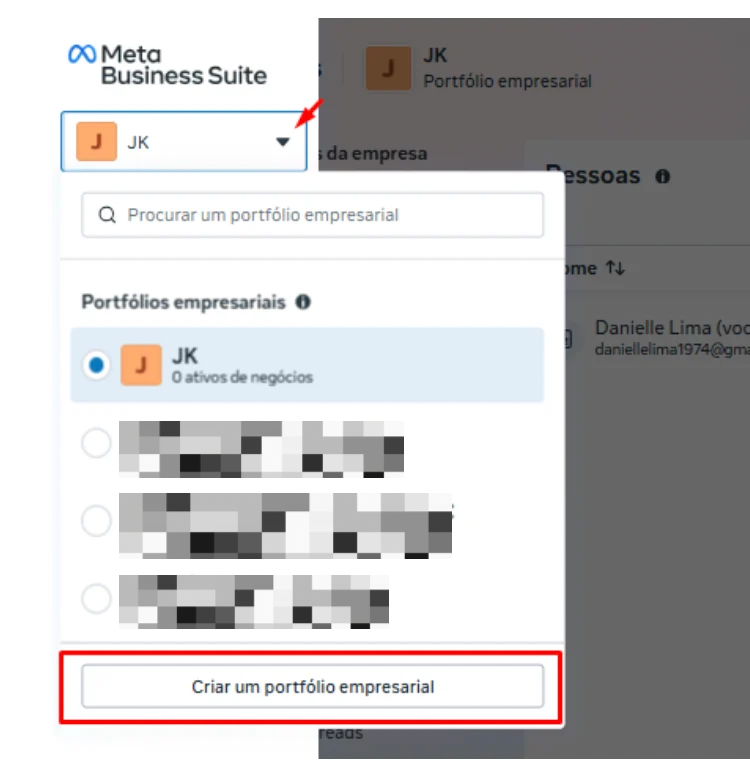
- No canto superior esquerdo, clique no seletor de empresas e escolha o Portfólio Empresarial correto;
- Caso ainda não exista um: clique em "Criar portfólio empresarial"; Preencha as informações: Nome da empresa, Seu nome, Email corporativo; Finalize a criação.
⚠️ Se este for o primeiro Portfólio Empresarial criado, será necessário submeter os dados da empresa para verificação junto à Meta. Após a aprovação, o número oficial e a API ficarão vinculados ao portfólio.)
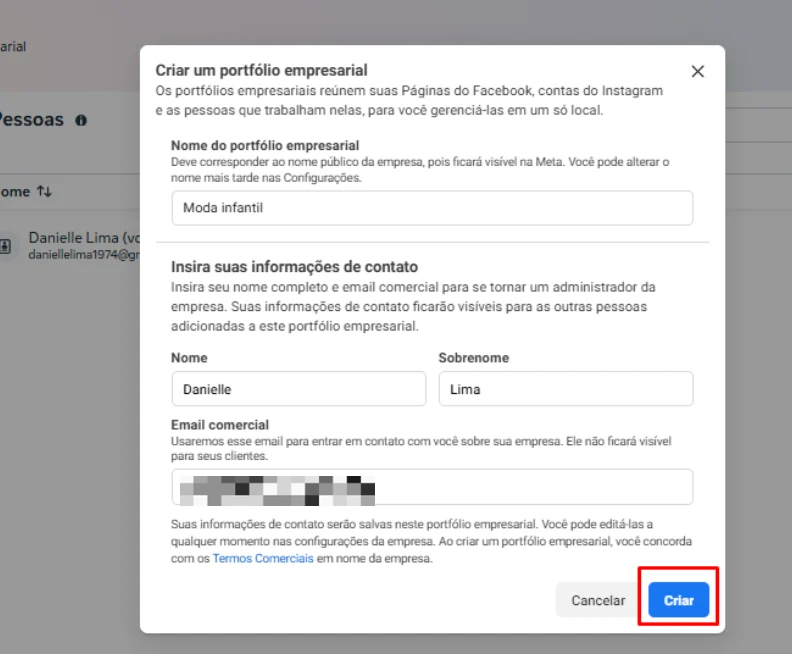
⚠️ Importante: O aplicativo da API do WhatsApp ficará vinculado a esse portfólio empresarial. Depois, a verificação da empresa e o número oficial também ficarão associados a ele.
3. Acessar a área de desenvolvedores da Meta
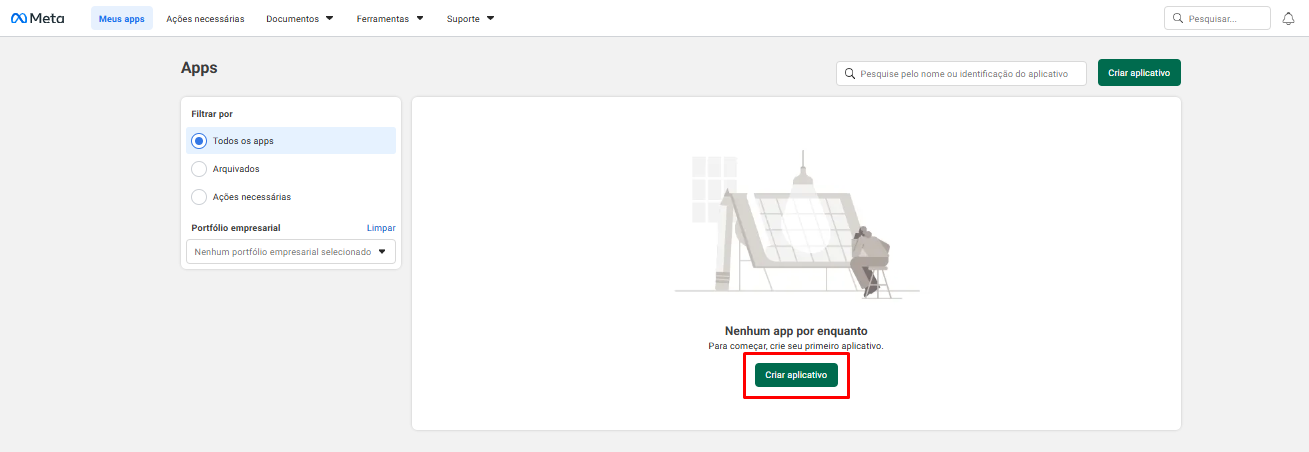
- Entre em: Meus Apps — Meta Developers;
- Clique em “Criar aplicativo”.
4. Preencher os dados iniciais do app
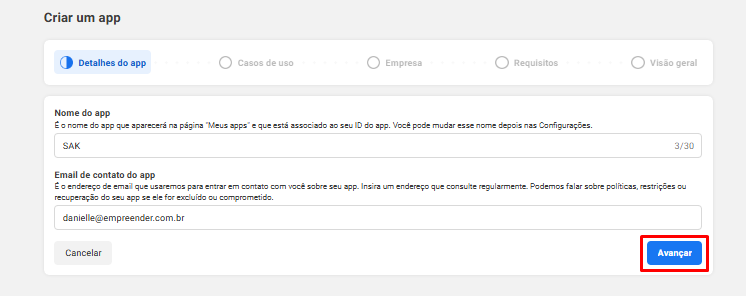
- Preencha: Nome do aplicativo e Email de contato;
- Clique em "Avançar".
5. Selecionar o caso de uso
- Na etapa “Casos de uso”, role até o final da página e escolha: “Outro”
- Clique em “Avançar”.
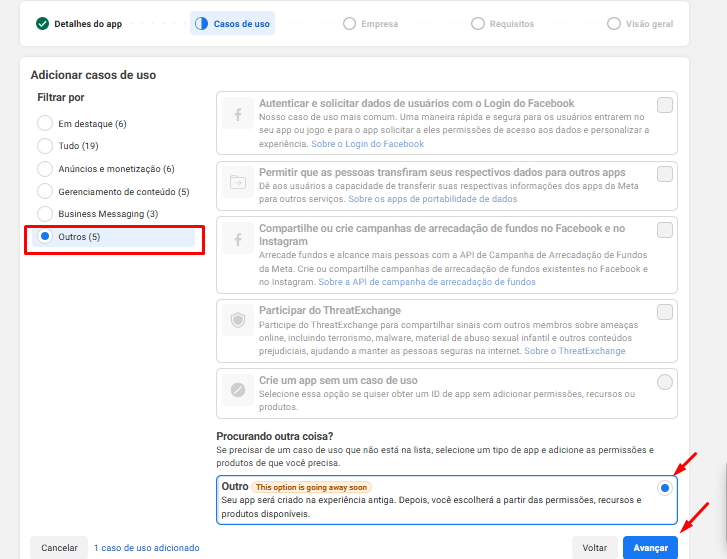
⚠️ Importante: Mesmo aparecendo “going away soon”, essa ainda é a opção utilizada para configurar corretamente a API do WhatsApp Cloud nesse fluxo.
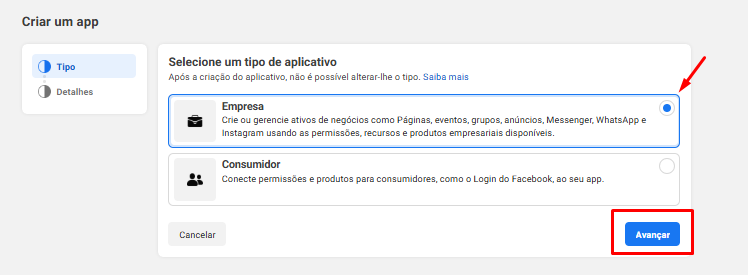
6. Escolher o tipo do aplicativo
- Selecione: Business (Negócios / Empresas);
- Clique em "Avançar".
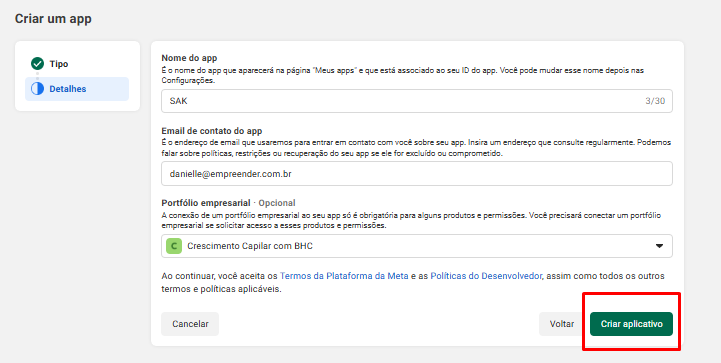
7. Vincular o Portfólio Empresarial
Nessa tela, os dados do aplicativo normalmente já virão preenchidos automaticamente.
Você só precisa:
- Clicar em “Nenhum portfólio empresarial selecionado”;
- Selecionar o portfólio empresarial correto da empresa;
- Clicar em “Criar aplicativo”.
⚠️ Importante: O portfólio empresarial será responsável pelo gerenciamento da API oficial do WhatsApp, número oficial e verificação da empresa.
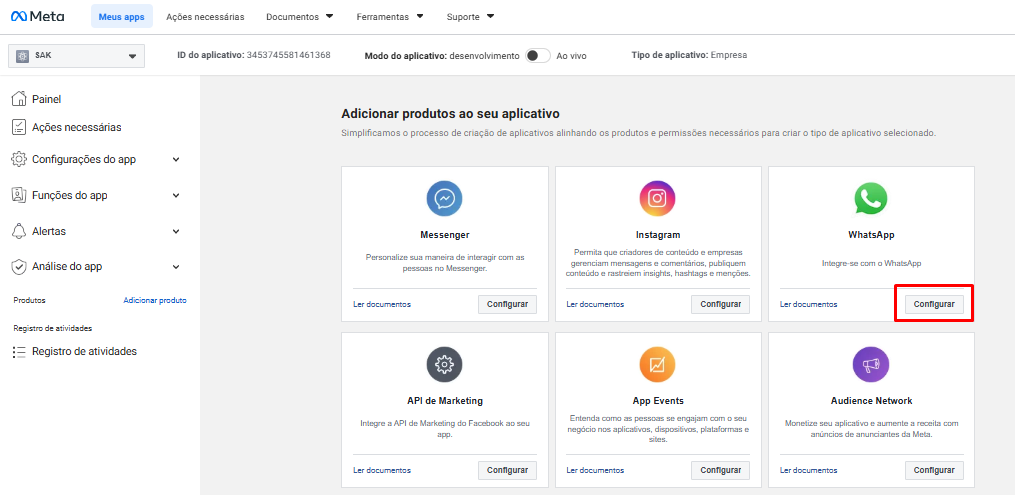
8. Adicionar o produto WhatsApp
- Na tela de produtos, selecione: WhatsApp e clique na opção de configurar.
9. Ativar ambiente de testes da API
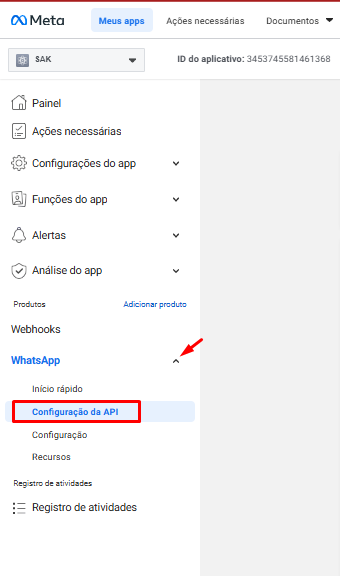
- Clique em "WhatsApp";
- Aperte em "Configuração da API".
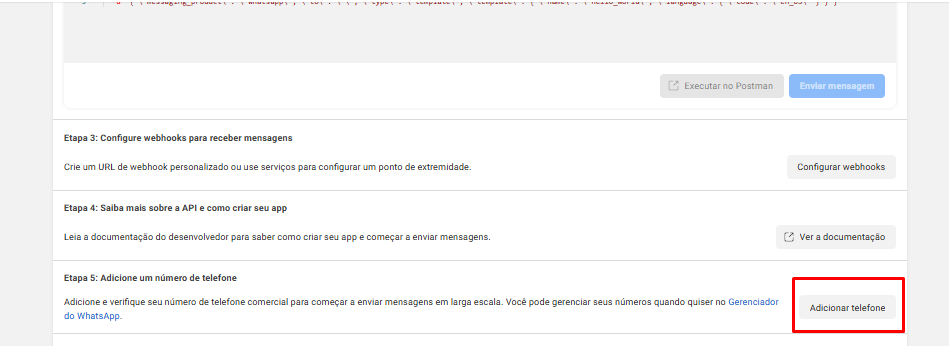
- Na seção “Etapa 5: Adicione um número de telefone”, clique no botão:
- “Adicionar telefone”
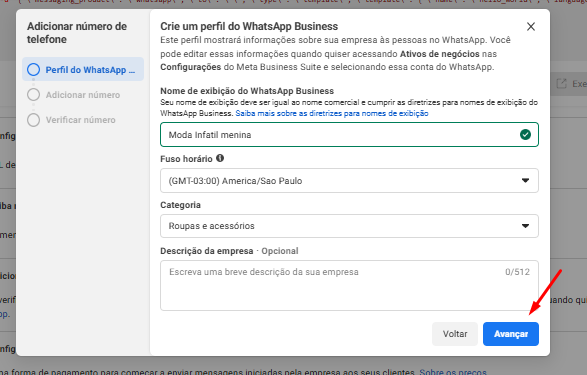
- Nessa etapa você irá: Vincular o número oficial do WhatsApp
- Vincular o número oficial do WhatsApp;
- Configurar o nome da empresa;
- Escolher a categoria do negócio;
- Receber o código de verificação da Meta;
⚠️ Importante: O número não pode estar conectado atualmente ao WhatsApp comum ou WhatsApp Business App.
Ele precisa estar livre para uso na API oficial da Meta.
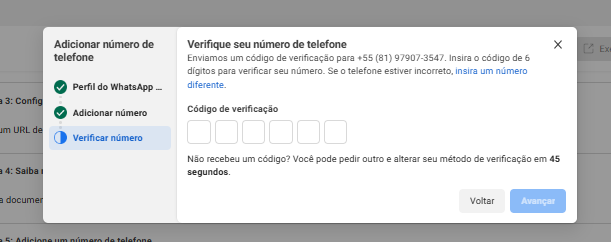
11. Após adicionar e verificar o número, selecione o número de telefone que acabou de ser configurado.
10. Integrar o número no SAK
- Depois de configurar o número na Meta, volte para o painel do SAK.
- Vá em "Configurações"
- Em "WhatsApp", clique em "Adicionar novo número";
- Depois selecione a opção: "WhatsApp Cloud API".
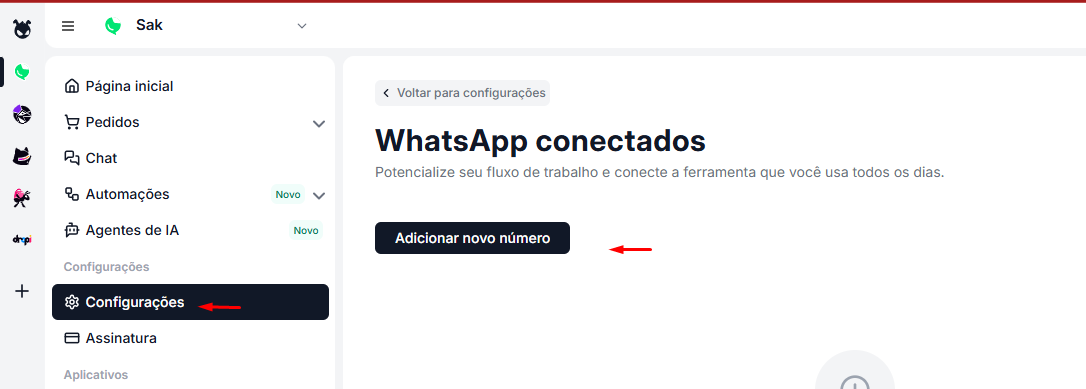
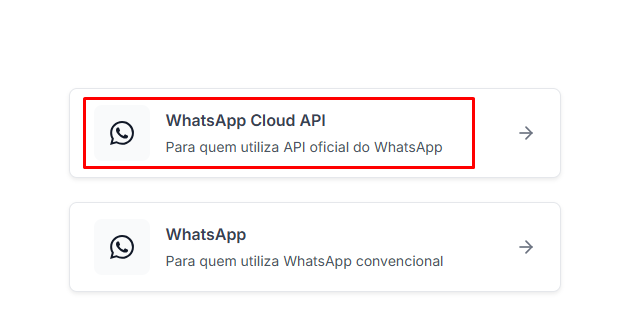
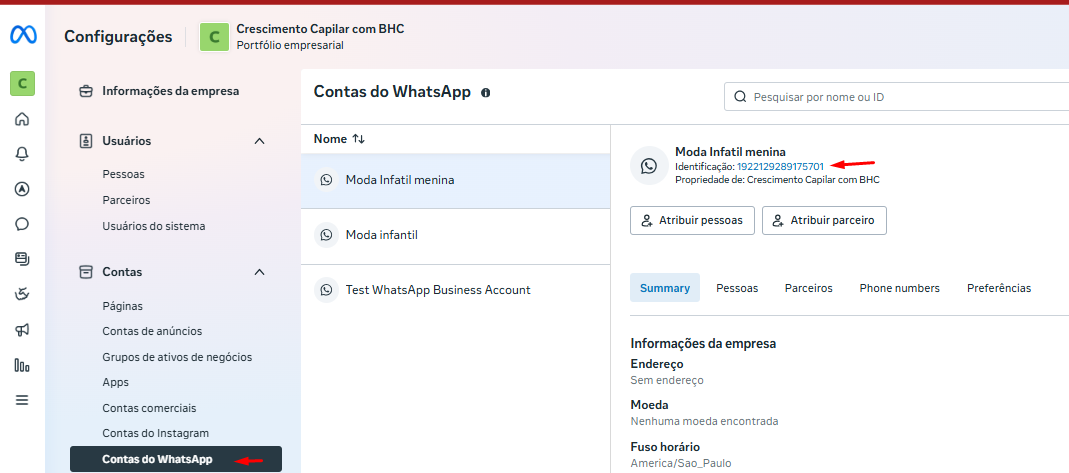
Em seguida, será necessário conectar as informações da Meta para finalizar a integração do número oficial ao sistema. Primeiro, você vai precisar pegar a identificação da Conta do WhatsApp Business, pois ela já será utilizada no processo.
- No Meta Business Suite, acesse: "Contas"
- Clique em "Contas do WhatsApp";
- Copie o ID da Conta do WhatsApp Business e coloque no Sak, no campo “ID da conta”.
Depois disso, siga para criação do usuário do sistema:
Se não existir nenhum usuário do sistema:
- Clique em “Adicionar” no canto superior direito;
- Crie um novo usuário do sistema;
- Marque a opção "Administrador";
- Clique em "Criar usuário do sistema".
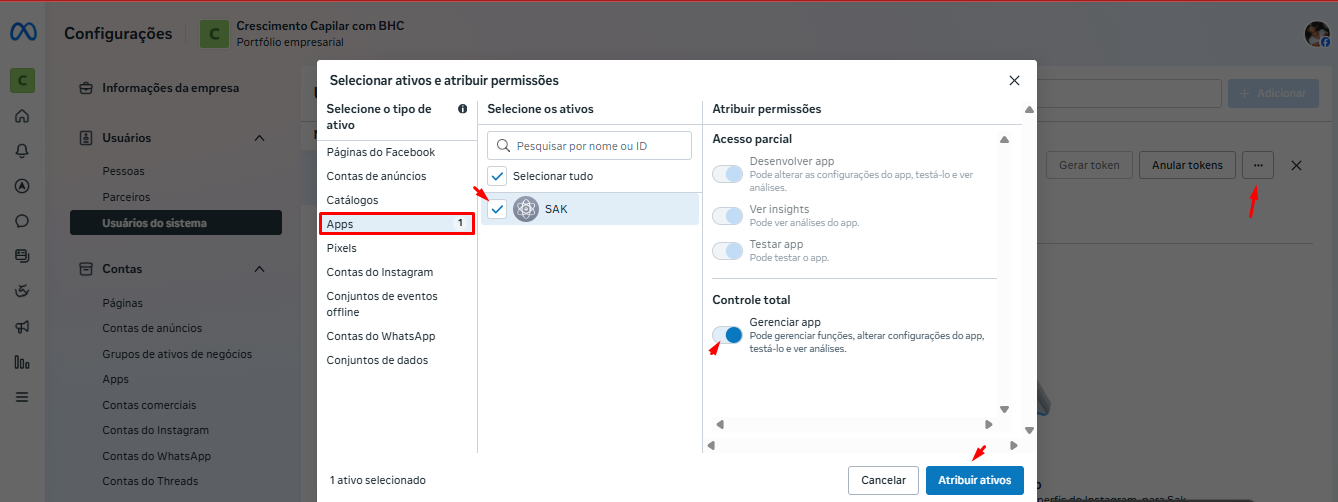
Em seguida, adicione os ativos:
- Clique em “Adicionar ativos”;
- Selecione o Aplicativo criado anteriormente;
- Selecione também a Conta do WhatsApp Business;
- Dê acesso total / controle total para ambos;
- Clique em "Atribuir ativos".
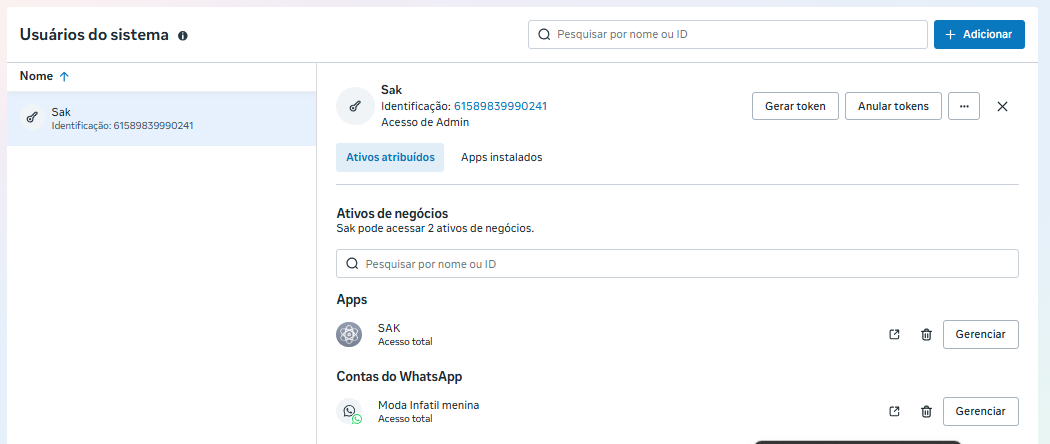
Agora sim, gerar o token:
- Clique em "Gerar token"
- Selecione o app "SAK"
- Clique em "Avançar".
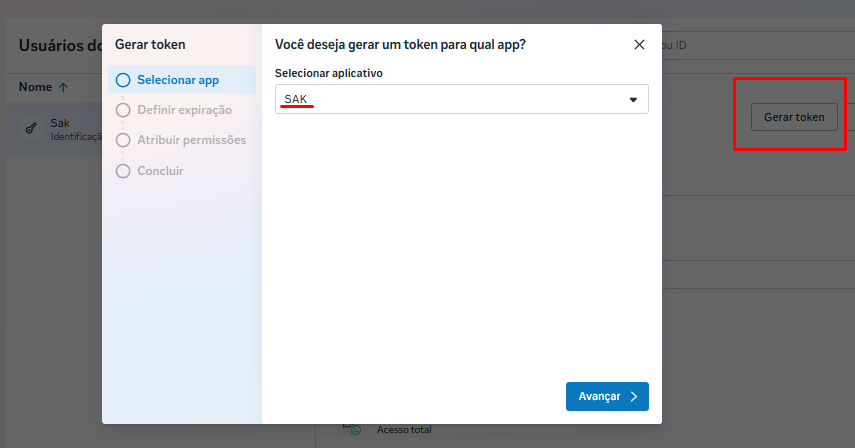
Definir expiração do token:
- Na opção “Quando o token deve expirar?”,
- Selecione: "Nunca e avançar".
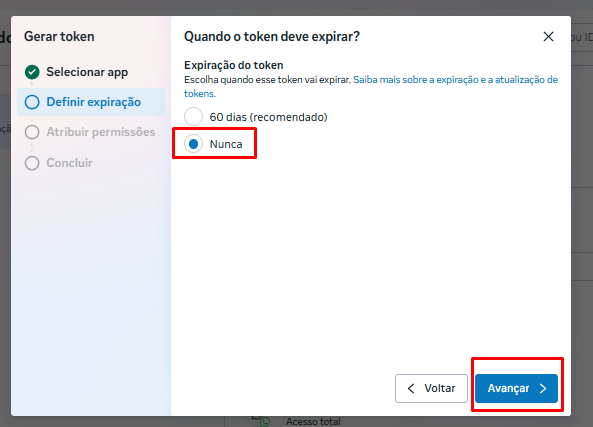
Em "Permissões obrigatórias", Marque: whatsapp_business_management e whatsapp_business_messaging
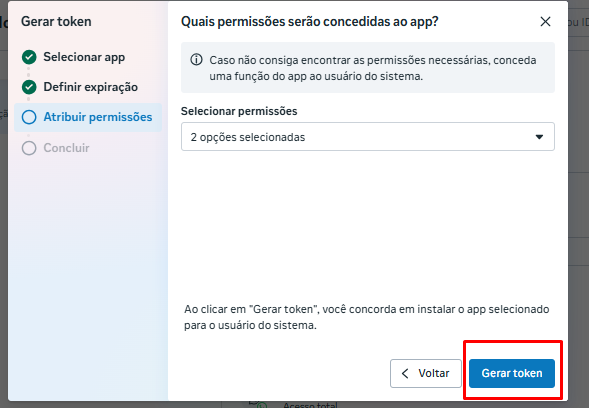
- Clique em "Generate token";
- Copie o token gerado;
- Cole no SAK no campo “Token de usuário de sistema”.
⚠️ Importante: Sem adicionar o aplicativo e liberar acesso total ao usuário do sistema, o token não funcionará corretamente na integração.
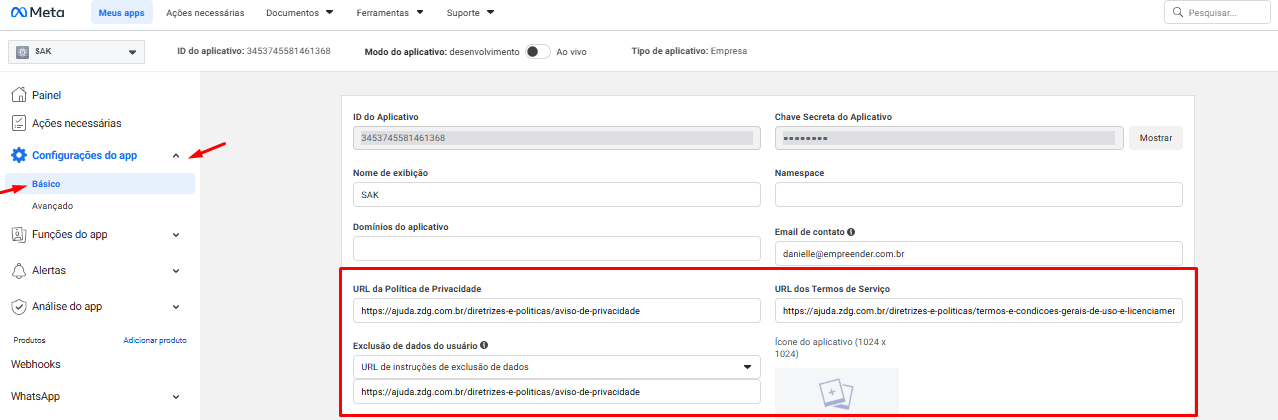
Agora vamos preencher os links obrigatórios da Meta:
Antes de qualquer outra configuração, você precisa adicionar 3 links obrigatórios no app da Meta:
Por que isso é necessário?
A Meta exige esses links para garantir transparência sobre o uso de dados do usuário.
1. Política de Privacidade: Adicione um link válido (site da empresa ou página simples).
Exemplo:
https://seudominio.com/politica
2. Termos de Serviço: Pode ser o mesmo site ou uma página separada:
Exemplo:
https://seudominio.com/termos
3. URL de exclusão de dados: Página explicando como o usuário pode solicitar remoção de dados:
Exemplo:
https://seudominio.com/excluir-dados
Depois disso, desça a tela e clique em "Salvar alterações".
Em seguida: configurar Webhooks
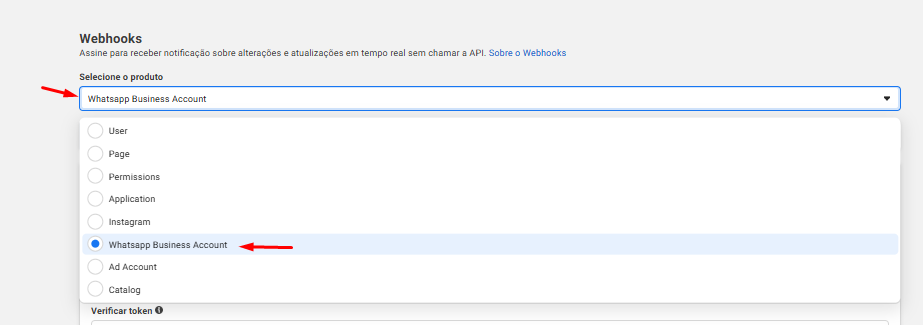
- Vá em: WhatsApp;
- Clique em "Configuração";
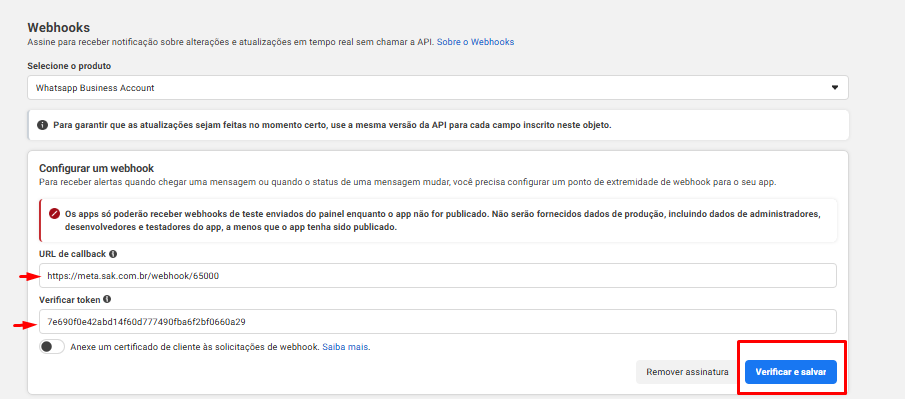
- Aperte em "Webhooks";
- Em “Selecionar produto”, escolha: WhatsApp Business Account;
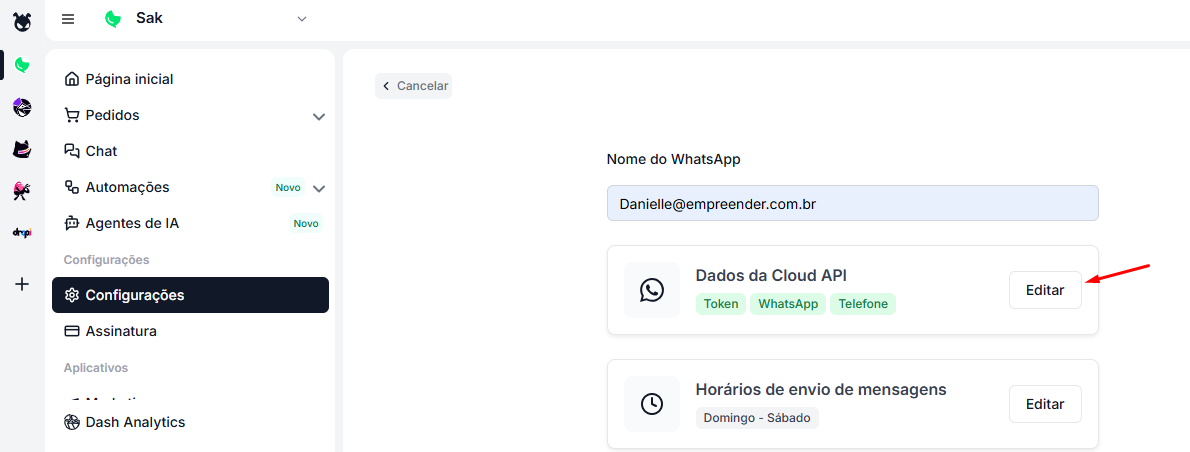
Agora volte no SAK e copie:
- Callback URL (do SAK);
- Verify Token (do SAK);
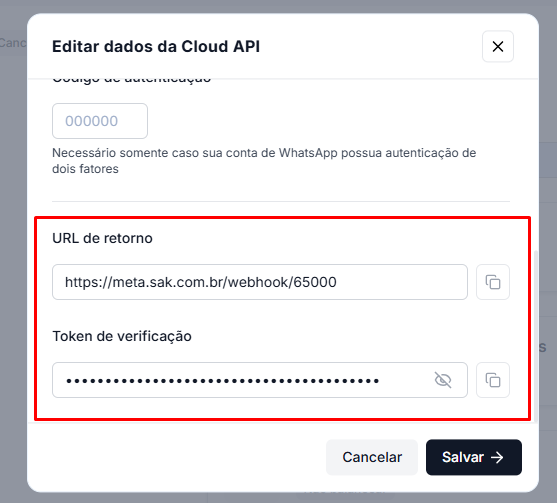
Cole na Meta:
- Cole a Callback URL
- Cole o Verify Token
Clique em “Verificar e salvar”.
Ativar eventos do Webhook
Ainda na tela de Webhooks, marque os eventos como “Assinado”:
- messages
- message_template_status_update
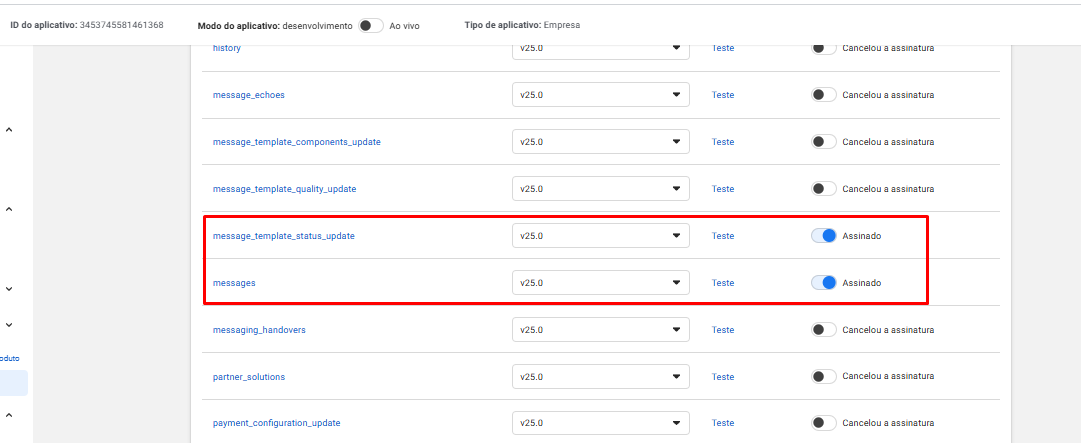
Isso permite que a Meta envie eventos automaticamente para o SAK.
O que cada evento faz:
Messages: Recebe mensagens do cliente (texto, áudio, imagem, etc.)
message_template_status_update: Atualiza status de templates (aprovado, rejeitado, em análise)
Por fim: ativar o modo Ao Vivo
Depois de configurar tudo acima:
- Vá em "Modo de desenvolvimento";
- Marque “Ao vivo”.
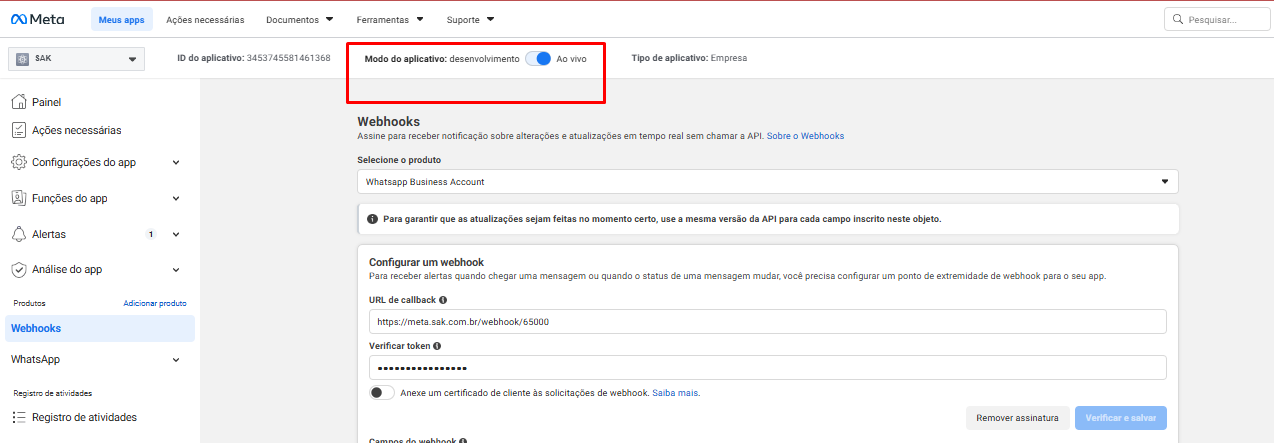
Isso só deve ser feito depois dos links obrigatórios estarem preenchidos.
O que muda no modo Ao Vivo:
- O app sai do teste
- Passa a funcionar com clientes reais
- A API da Meta fica oficialmente ativa
Teste final
Envie uma mensagem para o número conectado à API e verifique se chega no SAK.
Se não funcionar, verifique:
- Webhook salvo corretamente
- Token válido (não expirado)
- Número selecionado no produto WhatsApp
- App realmente em modo Ao vivo
E sim, quem está criando o app do zero também precisa lembrar de submeter os dados da empresa antes de liberar o modo ao vivo.
É importante lembrar de configurar forma de pagamento na Meta
Você acessa em "Meta Business Suite";
Clique em "Contas do WhatsApp";
Aperte em "Configuração de pagamento".
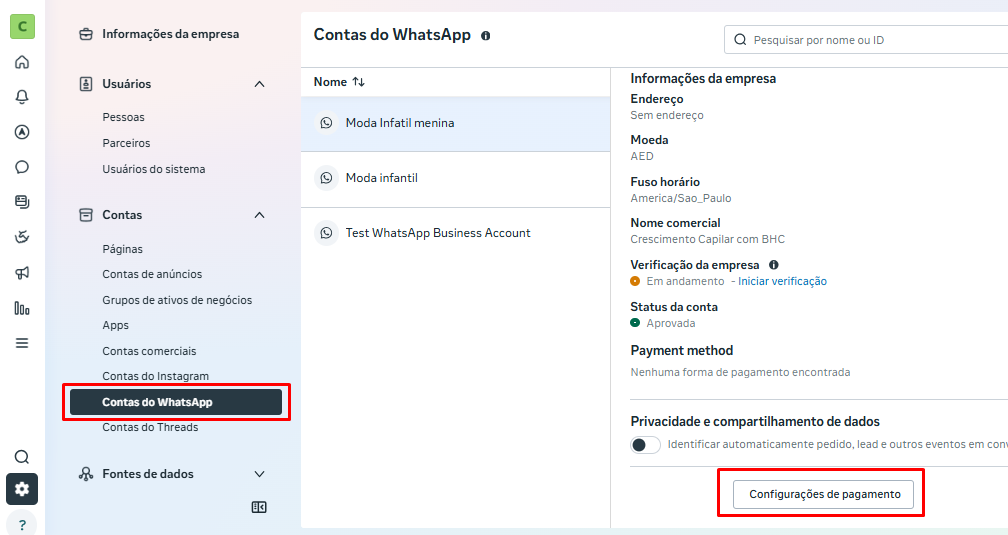
Depois disso você vai:
- Entrar no Meta Pay / Billing
- Clicar em "Adicionar forma de pagamento"
- Escolher "Cartão de crédito"
- Inserir os dados do cartão;
- Clique em "Salvar".
Importante
Se depois de adicionar continuar aparecendo “nenhuma forma de pagamento”, normalmente é por:
- Cartão recusado ou sem liberação internacional
- Conta ainda sem permissões de billing
- Empresa ainda em processo de verificação
Finalização da Configuração
Se você seguiu todos os passos acima, sua API Oficial do WhatsApp (Meta Cloud API) já está completamente configurada e pronta para uso.
Agora seu ambiente conta com:
- App criado corretamente na Meta Developers
- Portfólio empresarial vinculado
- Número do WhatsApp conectado à API
- Webhooks ativos e recebendo eventos
- Usuário do sistema e token configurados
- Links obrigatórios (privacidade, termos e exclusão de dados) adicionados
- Pagamento configurado no Meta Billing
- App pronto


